Как настроить родительский контроль на PlayStation и Xbox
Современные игровые консоли стали центром домашнего досуга, и дети проводят в них всё больше времени. Поэтому вопрос как настроить родительский контроль на игровых системах - один из ключевых для родителей. PlayStation и Xbox предлагают мощные инструменты для управления играми, покупками и временем, но разобраться в настройках бывает непросто.
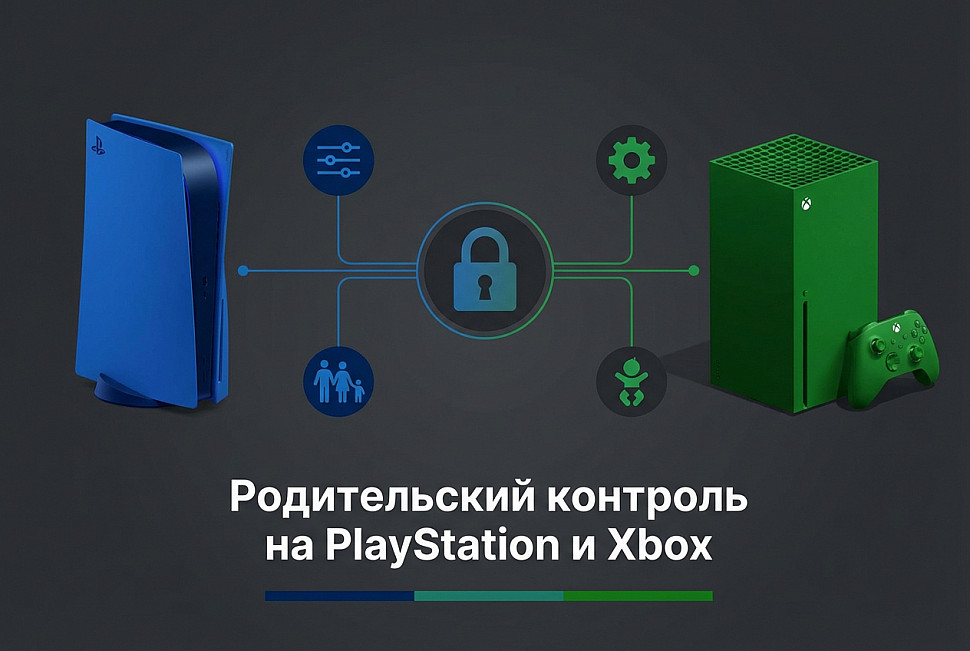
В этом руководстве мы подробно объясним, как настроить родительский контроль на обеих популярных платформах, как использовать приложение для дистанционного контроля, как создавать учетный профиль ребенка и какие ограничения доступны родителям.
Оглавление:
- Что такое родительский контроль и как он работает
- Как настроить учетный профиль ребенка
- Родительский контроль на PlayStation: полное руководство
- Родительский контроль на Xbox: подробная инструкция
- Сравнение PlayStation и Xbox по возможностям контроля
- Частые ошибки родителей
- Рекомендации по цифровой безопасности ребенка
- Итоги
Что такое родительский контроль и как он работает
На современных консолях родительский контроль основан на системе семейных аккаунтов, куда входят учетный профиль взрослого и учетная запись ребенка. Через панель управления можно включать ограничения по возрасту, играм, покупкам, времени и онлайн-функциям.
Система родительских настроек PlayStation работает через приложение PlayStation App и через меню консоли. Xbox использует Microsoft Family Safety - единый инструмент управления доступом, где все настройки связаны с учетной записью ребенка.
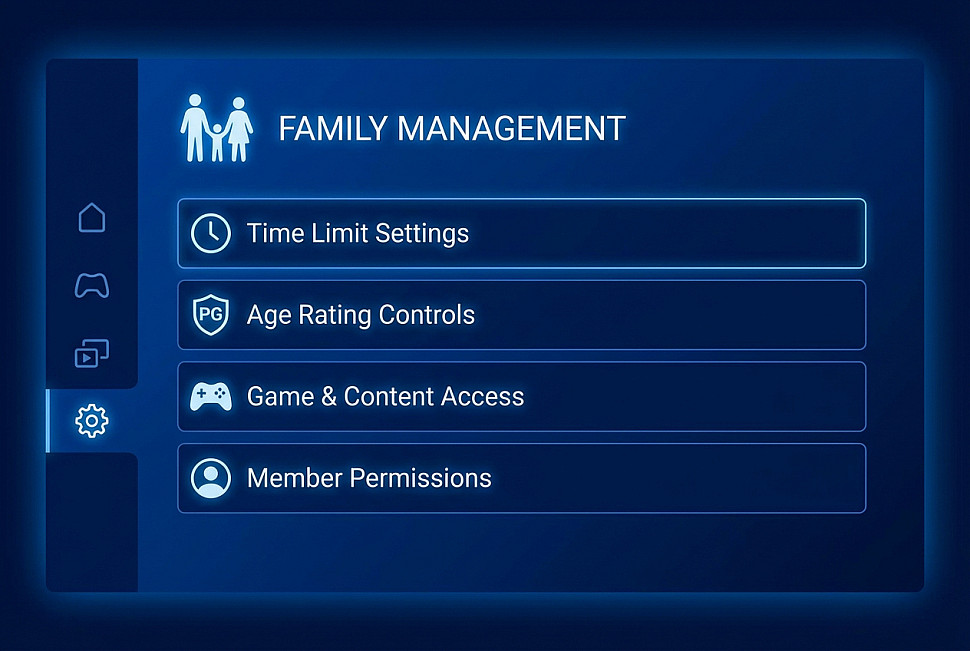
Как настроить учетный профиль ребенка
Перед тем как настроить родительский контроль, требуется создать семейный профиль для ребенка. На обеих консолях процесс схожий: создается обычная запись, после чего она добавляется в семейный доступ.
Основные шаги:
- Создайте учетный профиль ребенка.
- Привяжите профиль к своей учетной записи.
- Задайте возраст ребенка, чтобы консоль автоматически предложила возрастные ограничения.
- Настройте параметры доступа игр и покупок.
Эта часть является обязательной, иначе многие настройки не будут работать.
Родительский контроль на PlayStation: полное руководство
PlayStation имеет развитую систему контроля, которая работает на PS4 и PS5 одинаково и позволяет родителям гибко управлять играми, временем и функциями интернета.
Создание семейной группы
Чтобы настроить родительский контроль на Playstation, выполните следующие шаги:
- Откройте меню настройки.
- Найдите раздел «Семья и родительский контроль».
- Добавьте учетный профиль ребенка в семейную группу.
- Выберите параметры контроля.
Обязательно корректно задать возраст - это влияет на выбор доступных ограничений.
Что можно ограничить на PlayStation
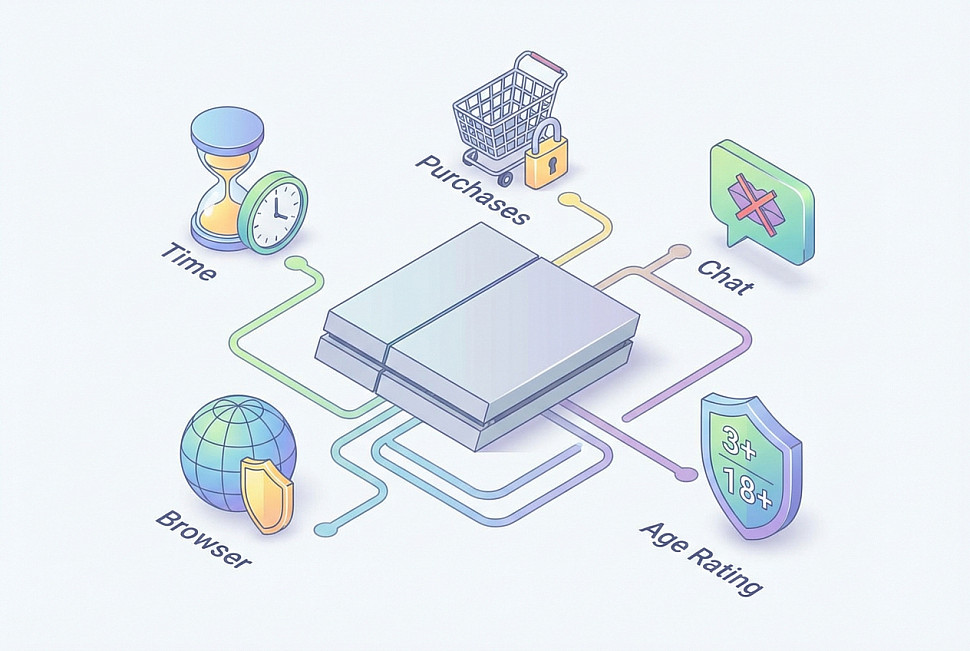
После того настройки учетного профиля, родитель может управлять:
- возрастом, разрешённым для игр, фильмов и приложений
- временем, которое ребенок проводит за консолью
- возможностью покупок
- ограничением чатов и обмена сообщениями
- доступом к браузеру
- входом в сетевые режимы
PlayStation автоматически предлагает параметры в зависимости от возраста ребенка, однако вы можете вручную изменить настройки.
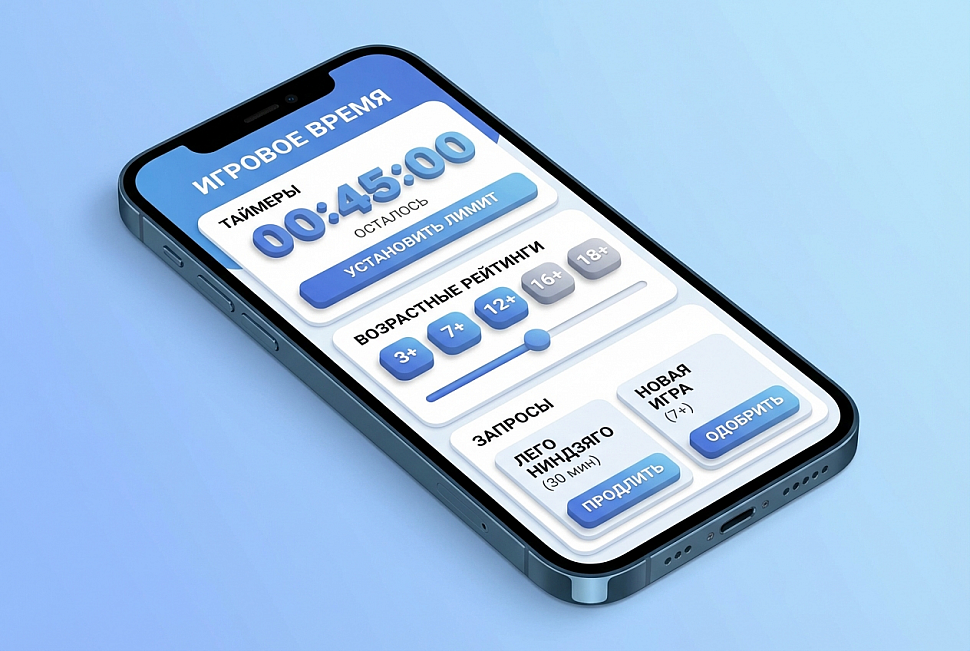
Управление PlayStation через приложение
Компания Sony интегрировала систему контроля в приложение PlayStation App. После входа в семейный аккаунт можно:
- менять настройки доступа
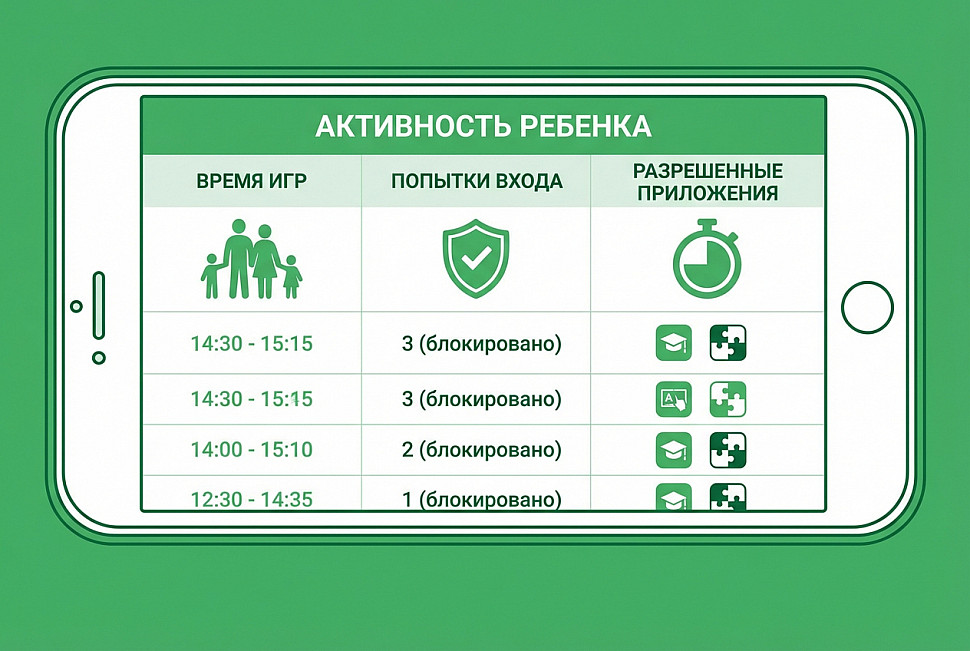
- смотреть, сколько ребенок провел времени за играми
- включать или отключать ограничения
- просматривать запросы ребенка на продление времени
Использование приложения позволяет контролировать устройство дистанционно - даже если вы вне дома.
Родительский контроль на Xbox: подробная инструкция
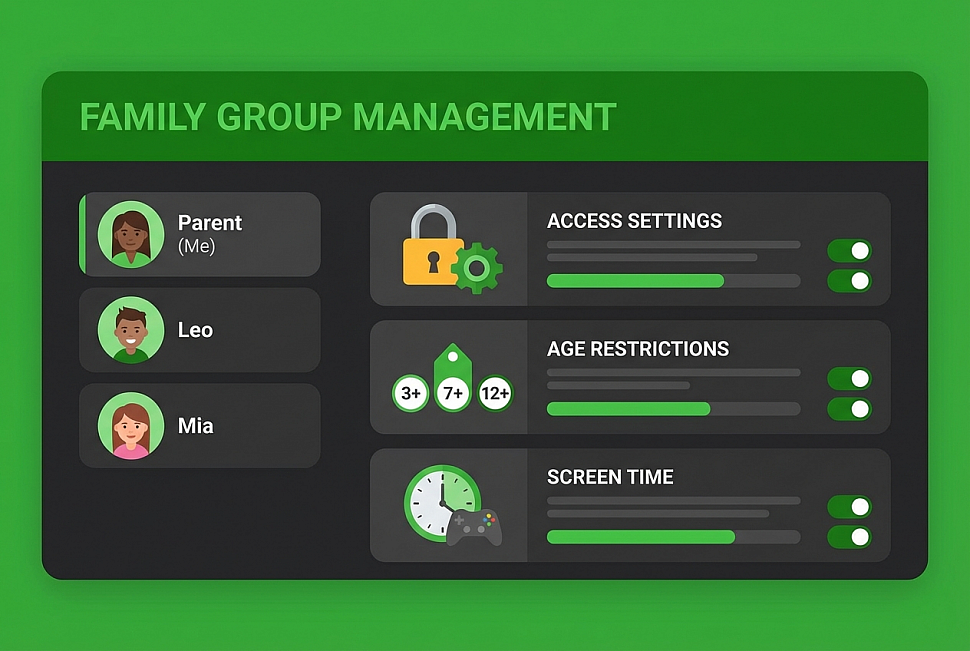
Система Microsoft работает через сервис Family Safety и тесно привязана к экосистеме Windows, смартфонов и консоли Xbox. Все настройки связаны с учетной записью Microsoft.
Как создать семейную группу Microsoft Family
- Перейдите на сайт Microsoft Family Safety или откройте одноименное приложение.
- Нажмите «Добавить участника» и пригласите ребенка.
- Подтвердите создание учетного профиля.
- Объедините профиль в семейный доступ.
После этого можно включать или отключать различные виды ограничений.
Настройка ограничений на Xbox Series и Xbox One
Система работает одинаково на Xbox One и Xbox Series, поэтому инструкция едина:
- На консоли откройте меню настройки.
- Перейдите в раздел «Безопасность и семейный доступ».
- Выберите профиль ребенка.
- Установите уровни доступа к играм, покупкам и онлайн-функциям.
- Включите фильтры контента.
Также можно ограничить чаты, браузер, загрузки и просмотр видеосервисов.
Чем можно управлять через Microsoft Family Safety
Через приложение и веб-версию родитель может:
- видеть активность ребенка
- ограничивать игры по возрастному рейтингу
- контролировать покупки
- устанавливать расписание и количество часов
- блокировать устройство, если требуется
- получать запросы на разрешение функций
Дополнительно удобно то, что все изменения включать можно удаленно.
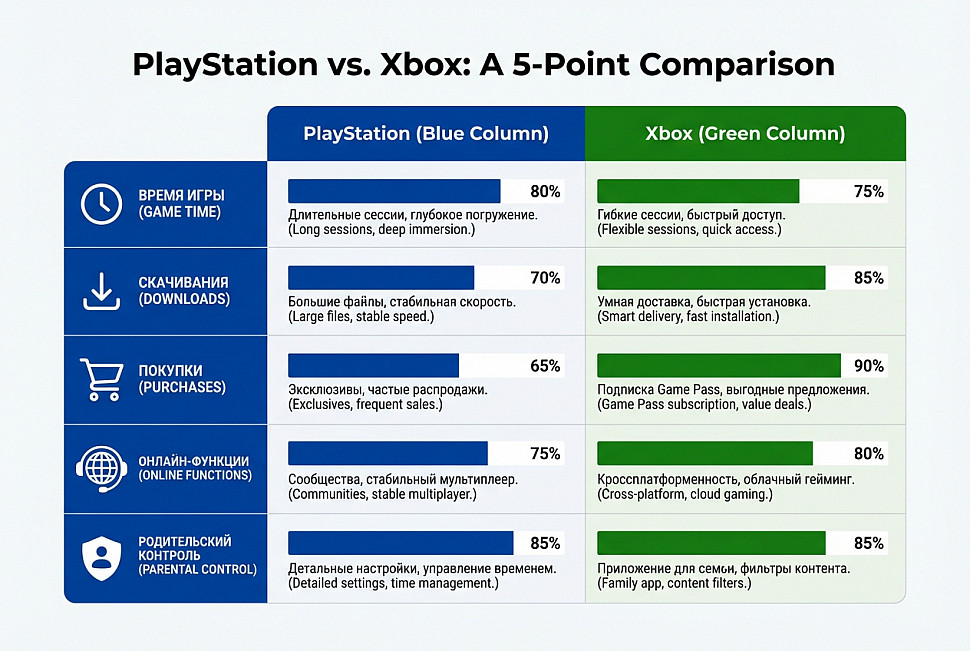
Сравнение PlayStation и Xbox по возможностям контроля
Функция |
PlayStation |
Xbox |
Ограничение времени |
✔ |
✔ |
Приложение для контроля |
PlayStation App |
Family Safety |
Блокировка покупок |
✔ |
✔ |
Просмотр журнала активности |
ограничено |
расширенный |
Работа через ПК |
частично |
полностью |
Уровень гибкости настроек |
высокий |
высокий |
Обе консоли предоставляют родителям схожие инструменты, но Xbox делает акцент на кроссплатформенной системе через приложение, а PlayStation - на управлении через консоль и мобильное приложение.
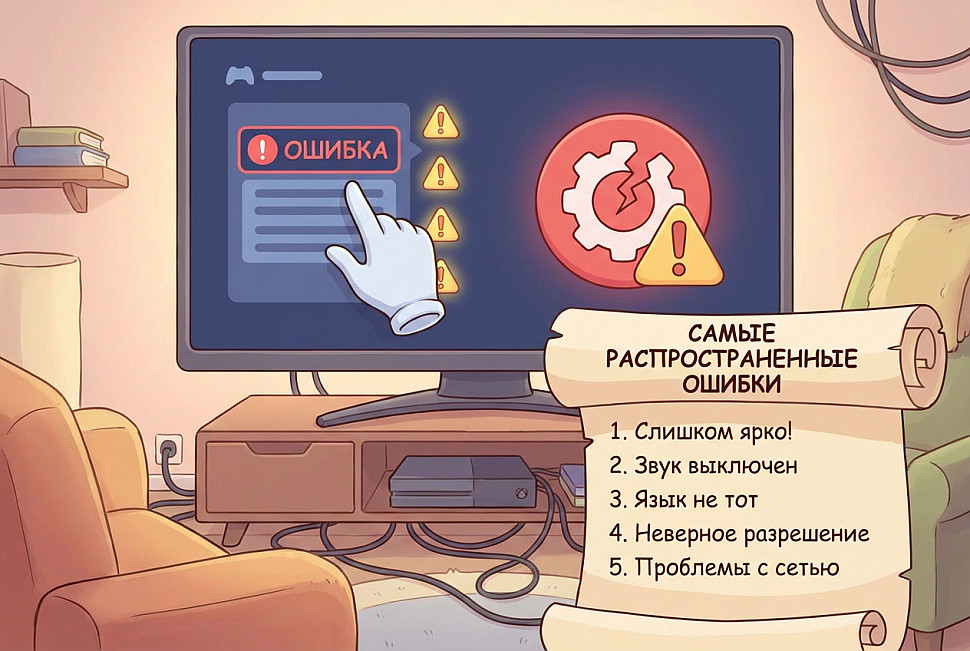
Частые ошибки родителей
Многие пользователи совершают похожие ошибки при попытке настроить семейный доступ:
- создают взрослый профиль для ребенказабывают включить семейный доступ в приложение
- не проверяют ограничения для онлайн-режимов
- не меняют возраст ребенка в учетном профиле
- используют слабый пароль для контроля
Чтобы избежать проблем, следуйте инструкции, и родительский контроль на консоли будет работать корректно.
Рекомендации по цифровой безопасности ребенка
Даже после того как настроить родительский контроль, важно соблюдать базовые правила:
- обсуждайте с ребенком цифровые границы
- проверяйте список контактов в играх
- используйте сложные пароли и подтверждение входа
- не позволяйте ребенку самостоятельно менять настройки
- контролируйте, какие игры скачиваются
Итоги
Теперь вы знаете, как настроить родительский контроль на обеих популярных игровых системах - PlayStation и Xbox. Эти инструменты помогут защитить ребенка, ограничить нежелательный контент, управлять временем и обеспечивать безопасный доступ к играм.
Родительский контроль - это не только запреты, но и способ сформировать здоровые цифровые привычки.