
Почему тормозит Xbox
Если Xbox начал медленно запускаться, игры стали зависать, а меню реагирует с задержкой - причина кроется в программных или аппаратных сбоях. Это касается как Xbox Series X/S, так и Xbox One. Для устранения тормозов нужно проанализировать состояние памяти, системы охлаждения, кэша и сети.
Оглавление:
Недостаток свободного места на диске
Консоль начинает тормозить, если внутренняя память переполнена. При заполнении более чем на 85–90 % система не справляется с загрузкой игр, Quick Resume работает нестабильно. Освободи минимум 15 % от объёма хранилища: удали неиспользуемые игры, скриншоты, временные файлы.
Особенно важно следить за свободным пространством в Xbox Series S, где SSD ограничен. Также проверь внешний диск - если он заполнен, консоль может замедляться даже при запуске игр с внутреннего накопителя.

Накопление кэша и временных данных
Со временем Xbox сохраняет большое количество временных файлов. Это снижает скорость загрузки интерфейса и игр. Очисти кэш вручную:
- Полностью выключи консоль через меню.
- Отключи питание от розетки на 1 минуту.
- Включи систему заново.
Для Xbox One - можно также очистить кэш через удержание кнопки питания 10 секунд. Это простой способ ускорить работу без удаления данных и сброса настроек.
Перегрев и пыль
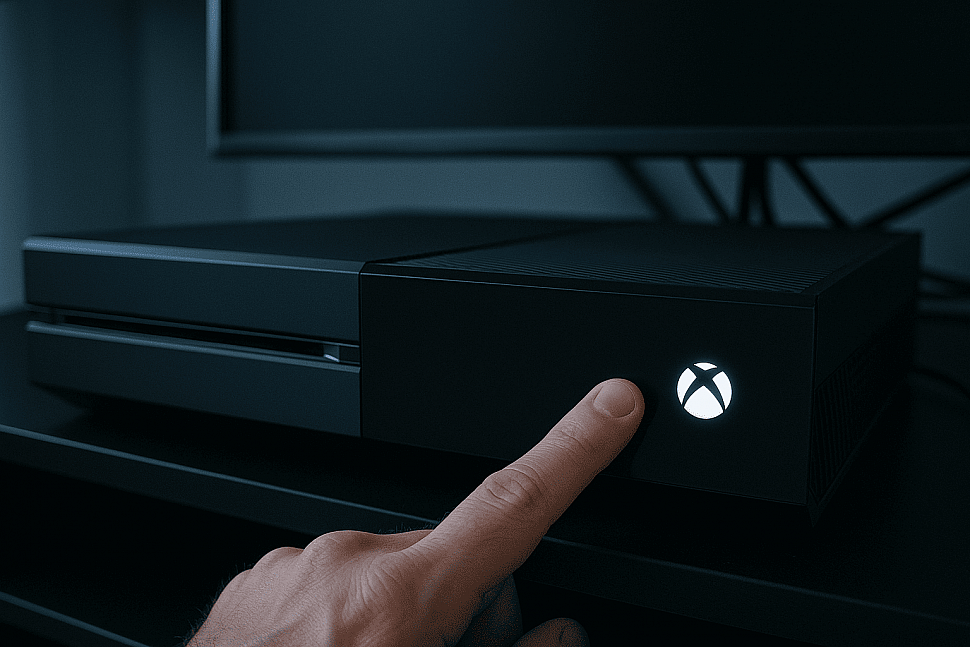
Пыль мешает охлаждению. При перегреве консоль сбрасывает частоты и начинает лагать. Если Xbox стал шуметь или выключается самопроизвольно - проверь вентиляцию. Расположи приставку вертикально и очисти решётки от пыли.
Раз в 6 месяцев рекомендуется продувка сжатым воздухом. Не ставь консоль в закрытые ниши и избегай перегрева летом. Перегретая консоль - одна из частых причин падения производительности.

Фоновые процессы и автозапуск
Xbox может тормозить из-за большого количества открытых приложений. Функция Quick Resume сохраняет состояние игр, но при одновременном запуске нескольких приложений падает производительность. Закрой ненужные задачи вручную: открой меню и выгрузи всё, что не используешь.
Также проверь список автозагрузки: отключи автоматический запуск игр или медиа при включении консоли. Это освободит оперативную память и ускорит загрузку меню.
Сетевые тормоза: Wi‑Fi и медленная загрузка
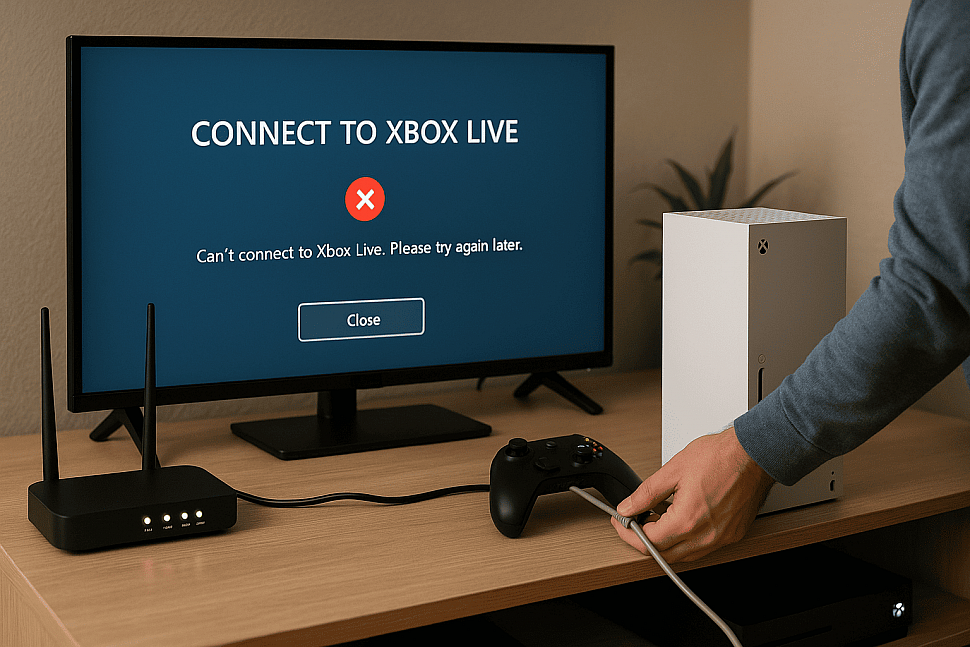
Многие думают, что консоль «тормозит», хотя причина - слабый интернет. При плохом соединении задержки появляются в Xbox Live, магазинах, обновлениях и онлайн‑играх. Wi‑Fi может нестабильно работать через стены или на большой дистанции.
Решение - перейти на кабельное подключение (Ethernet) или использовать усилитель сигнала. Также помогает смена DNS на более быстрый (например, 8.8.8.8). Скорость соединения напрямую влияет на отклик и загрузку игр из облака.
Ошибки системы и устаревшее ПО
Устаревшая прошивка, сбои обновления и повреждение системных файлов могут вызывать фризы, зависания и ошибки интерфейса. Обнови Xbox до последней версии. Если это не помогает - сделай сброс настроек:
- В меню выбери «Сброс с сохранением игр и приложений».
- Это удалит только системные данные, не затронув установленные игры.
Также убедись, что все игры обновлены. Некоторые тайтлы начинают тормозить из-за конфликтов между версией игры и прошивки консоли.
Аппаратные неисправности
Если консоль старая (особенно Xbox One или 360), возможны проблемы с жёстким диском или внутренними компонентами. Симптомы - долгий запуск, зависание на логотипе, шум при работе, сбои загрузки игр.
В таких случаях помогает замена накопителя или очистка внутренностей от пыли с полной разборкой. Но самостоятельно это делать не рекомендуется - обратись в сервис, особенно если консоль ещё на гарантии.
Профилактика и оптимизация
Чтобы Xbox не тормозил:
- Освобождай минимум 15 % памяти.
- Регулярно очищай кэш.
- Отключай фоновые приложения.
- Используй кабельное подключение.
- Обновляй прошивку и игры.
- Следи за охлаждением и чистотой корпуса.
Такие меры помогут поддерживать высокую производительность даже на старых моделях.