
Подключение и настройка PS5 к телевизору
Подключение PlayStation 5 к телевизору кажется простым процессом, но именно от правильных настроек зависит качество изображения, скорость отклика и удобство игры. Важно не только вставить кабель HDMI в разъём, но и учесть параметры телевизора, выставить подходящий режим изображения, включить HDR и выбрать оптимальные аудионастройки. В этом материале разберём пошагово, как подключить и настроить PS5, чтобы получить максимум от консоли и телевизора.
Оглавление:
Подготовка к подключению PS5
Что нужно для подключения PS5 к телевизору?
Для подключения PlayStation 5 к телевизору вам понадобятся несколько ключевых элементов. Во-первых, необходимо иметь HDMI-кабель (желательно версии 2.1), который идет в комплекте с консолью. Кроме того, если вы планируете использовать проводное соединение, вам понадобится сетевой кабель Ethernet. Также убедитесь, что у вас есть достаточное количество контроллеров DualSense и их зарядные устройства для комфортной игры. Не забывайте об установке консоли в хорошо проветриваемом месте, чтобы избежать перегрева устройства.
Требования к телевизору для оптимального использования PS5
Чтобы извлечь максимальную пользу от PlayStation 5, ваш телевизор должен поддерживать несколько важных технологий:
- Разрешение 4K: Для лучшего качества изображения убедитесь, что ваш телевизор поддерживает 4K. Это особенно важно для игр, которые могут раскрыть все возможности PS5.
- HDMI 2.1: Этот стандарт позволяет передавать данные с высокой пропускной способностью, что необходимо для 4K-графики при 120 кадрах в секунду.
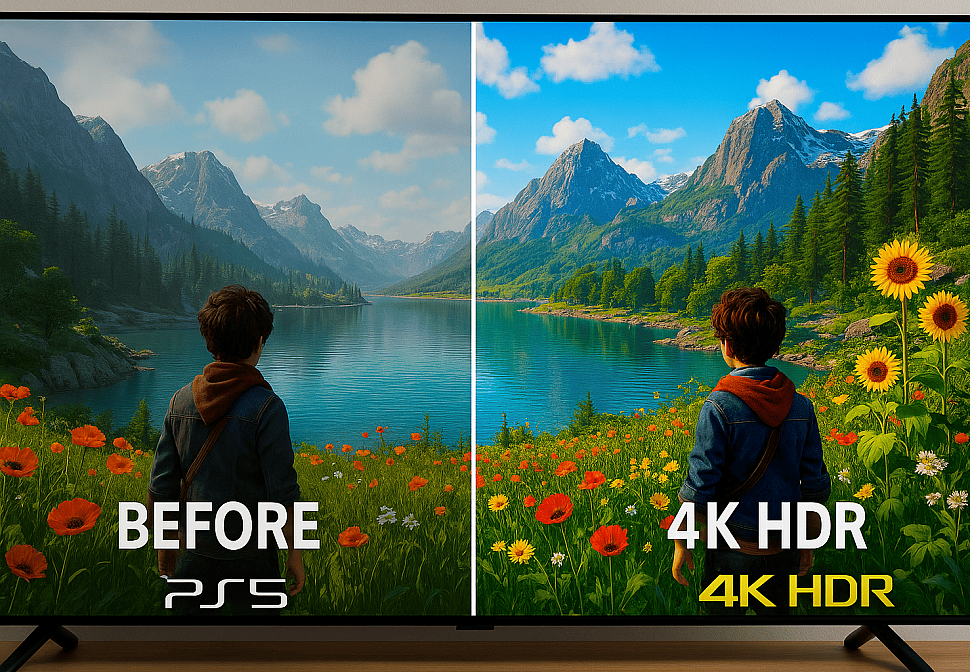
Поддержка HDR: High Dynamic Range (HDR) улучшает контрастность и цветопередачу, что делает игры более яркими и реалистичными. Убедитесь, что телевизор поддерживает HDR10 или Dolby Vision.
Как подключить PS5 к телевизору через HDMI
Шаг 1: Подключение кабелей
Первым шагом в процессе подключения будет использование HDMI-кабеля. Вставьте один конец кабеля в HDMI 2.1 порт на задней панели консоли PS5. Второй конец кабеля подключите к HDMI-входу телевизора. Убедитесь, что соединения надежны, чтобы избежать проблем с передачей сигнала.
Шаг 2: Выбор источника сигнала на телевизоре
После подключения консоли к телевизору включите его и используйте пульт дистанционного управления, чтобы выбрать правильный HDMI-вход. Обычно телевизор показывает список доступных входов, таких как HDMI 1, HDMI 2, и т.д. Выберите тот, в который вы подключили консоль PS5.
Шаг 3: Первоначальная настройка PS5
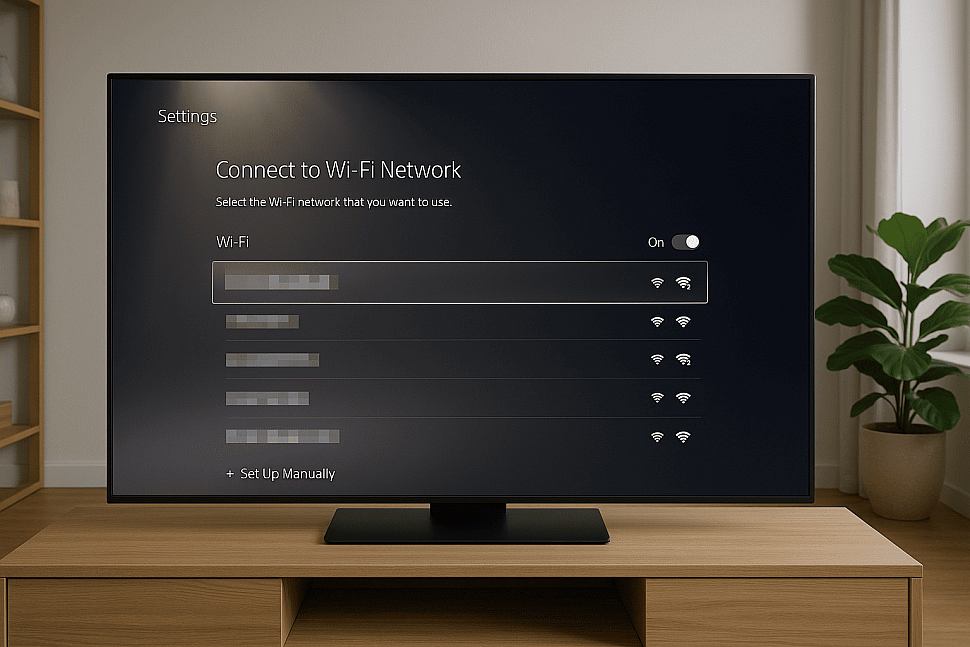
Как только телевизор будет подключен, на экране должна появиться картинка с консоли. Первый шаг настройки будет включение консоли, после чего вы сможете выбрать язык интерфейса. Следующий шаг — подключение к интернету. PS5 предложит обновить программное обеспечение, если это необходимо. Также будет предложено создать учетную запись пользователя, после чего консоль будет готова к использованию.
Настройка системы PlayStation 5
Настройка разрешения экрана и HDR
Для того чтобы получить наилучшее качество изображения, перейдите в меню настроек PS5 и выберите разрешение экрана, которое поддерживает ваш телевизор (например, 1080p или 4K). Если ваш телевизор поддерживает HDR, убедитесь, что эта функция активирована в настройках консоли для улучшенной цветопередачи и контрастности.
Подключение и настройка аксессуаров (DualSense и PlayStation Camera)
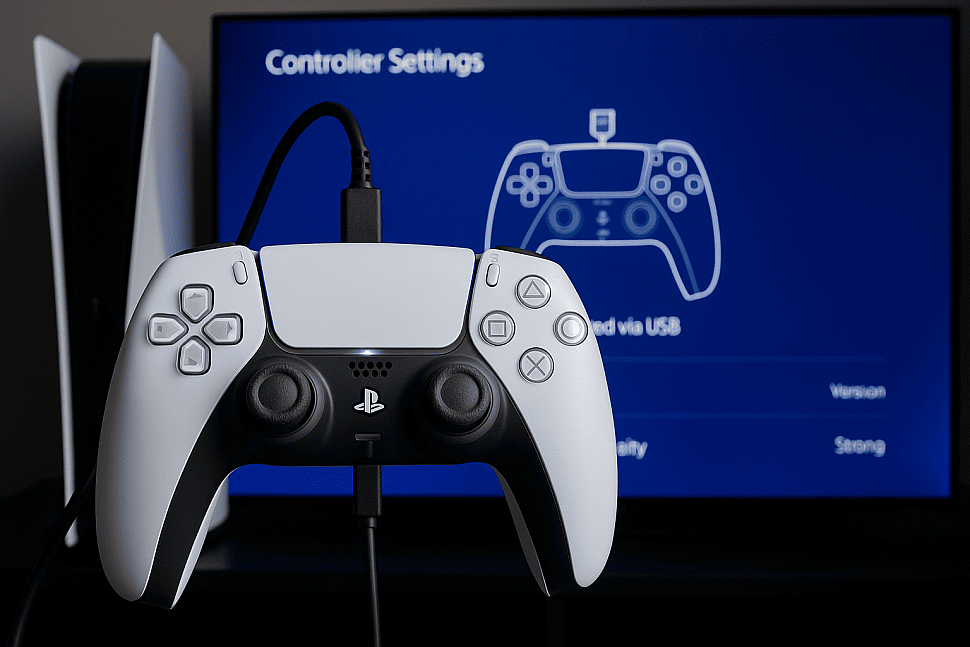
Подключение геймпада DualSense осуществляется через USB-кабель или беспроводным способом. Просто подключите геймпад и следуйте инструкциям на экране для его синхронизации. Если у вас есть PlayStation Camera, разместите её в центре экрана телевизора и подключите к консоли. После этого следуйте шагам для калибровки камеры через системные настройки.
Обновление программного обеспечения PS5
Обновления программного обеспечения важны для поддержания стабильной работы консоли и получения новых функций. Если PS5 предложит обновление при подключении к интернету, следуйте инструкциям на экране для его установки. Вы также можете проверить наличие обновлений вручную в настройках системы.
FAQ: Часто задаваемые вопросы
Как подключить PS5 к телевизору через HDMI?
Почему PS5 не выводит изображение на телевизор?
- Телевизор поддерживает 4K и HDR, а нужные опции включены в его меню.
- Кабель HDMI подключен плотно и без переходников, порт выбран верно.
- На ТВ выбран тот же HDMI-вход, к которому подключена консоль.
- На PS5 в Настройки → Экран и видео выбрано автоматическое распознавание формата.